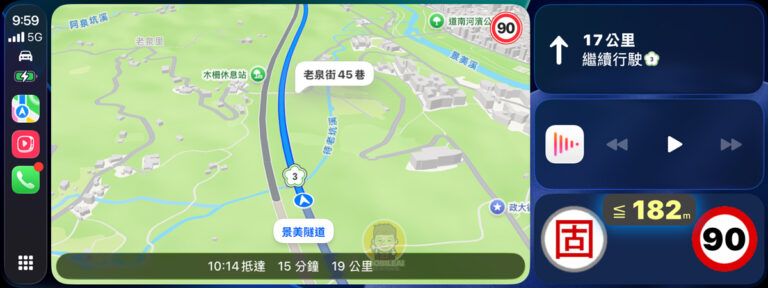

Apple 地圖在導航的時候的語音播報路名、過兩個紅路燈路口左轉、20號交流道出口等功能真的是讓人可以用聽的即可知道該如何前往目的地,再搭配 Apple Watch 的提醒與震動,這樣的導航體驗真的是比 Google 地圖還更完美,但在景點資訊與地址的準確度來說 Google 地圖還是強到沒有對手,今天就來教大家如何把 Google 地圖上查詢到的地址、景點資訊分享到 Apple 地圖,並利用 Apple 地圖導航前往該處,讓您可以使用 Google 地圖完整的景點資訊又可利用 Apple 地圖的導航功能前往…

事前準備
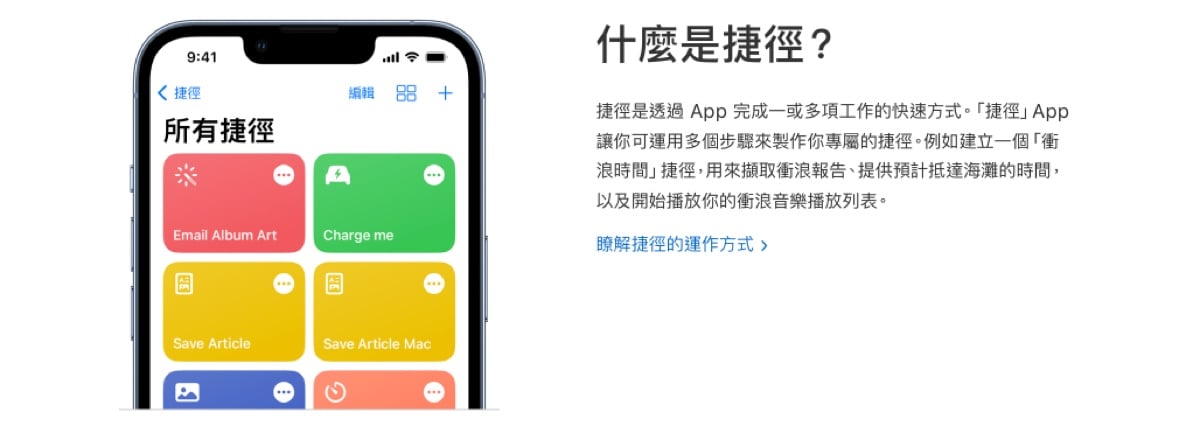
什麼是捷徑?您可以點我跳轉到 Apple 官方網頁參考官方說明您就會清楚他能做什麼,簡單說就是把繁瑣的步驟透過捷徑的方式記錄下來讓您達成一鍵執行的目的,而且還可與 Siri 整合透過語音指令來呼叫控制,可說是 iOS 上相當強悍的功能之一。首先您要在您的 iPhone 或是 iPad 當中安裝以下軟體
如果已經安裝就可以跳過此步驟囉!接著請『取得』玩家製作好的捷徑:
- 在 Apple Maps 開啟:按下取得捷徑
當看到您的捷徑資料庫多了『在 Apple Maps 開啟』就代表您已經把此功能新增到您的設備當中。
Google 地圖景點該如何分享到 APPLE 地圖開啟導航?
安裝好『在 Apple Map 開啟』捷徑之後只要按照下面的教學操作即可把 Google 地圖的景點資訊,或是您要前往的座標分享到 Apple 地圖上導航使用囉!
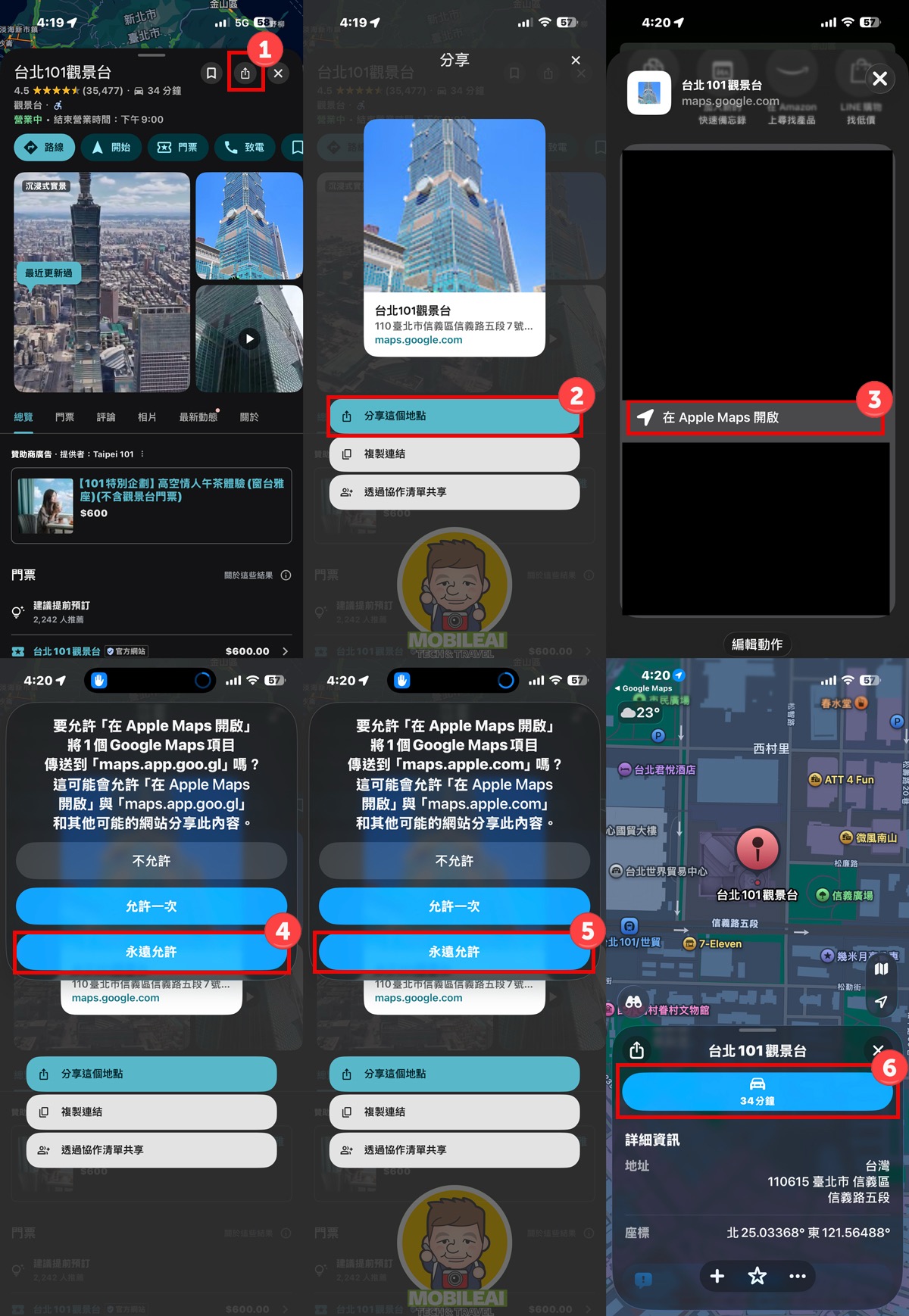
- 打開 Google 地圖找到您要在 Apple 地圖開啟的景點之後點選右上角的『分享』圖示
- 接著選擇『分享這個地點』
- 此時往下滑動找到『在 Apple Maps 開啟』的選項,如果沒此項目請前往『事前準備』下載
- 接著會跳出視窗詢問請點選『永遠允許』(僅有第一次執行會詢問,選擇永遠允許之後日後就不會在跳出視窗詢問)
- 此時又會跳出視窗詢問請點選『永遠允許』(僅有第一次執行會詢問,選擇永遠允許之後日後就不會在跳出視窗詢問)
- 最後就可以看到 Apple 地圖開啟並顯示您剛剛在 Google 地圖分享的景點或是地址,此時點選『車輛』圖案就可開始利用 Apple 地圖開始導航