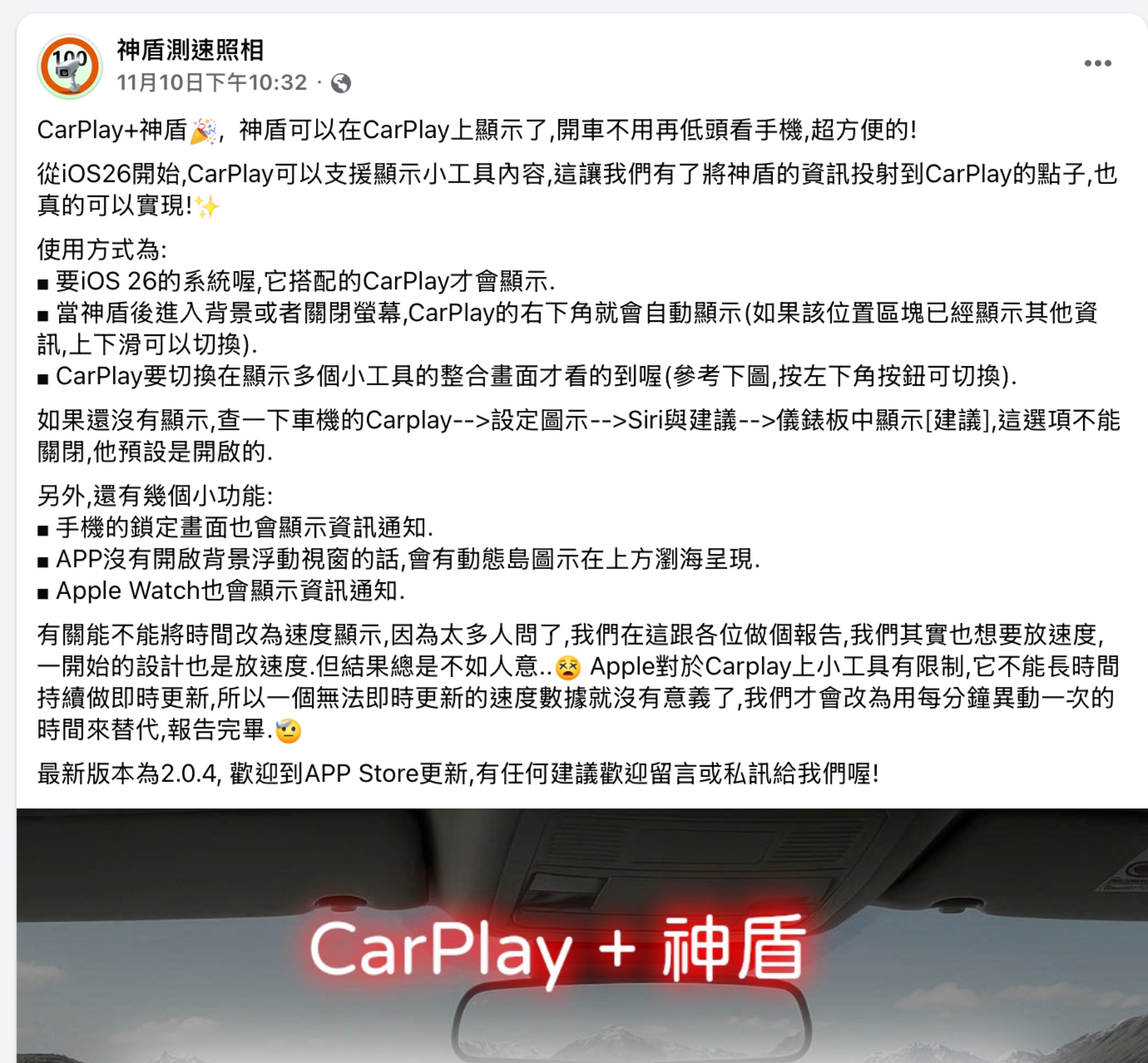

這麼多年神盾測速照相終於支援可以在 CarPlay 上運作!不過還是有很多朋友不知道怎麼設定,今天就來教大家如何設定,這兩天測試下來除了可在 CarpPlay 上面運作之外,最棒的是還解決了長久以來神盾測速照相在手機運作的時候聲音從 CarPlay 出來的時候斷斷續續的問題,有在用 CarePlay 導航的朋友千萬別錯過這個超實用的功能…
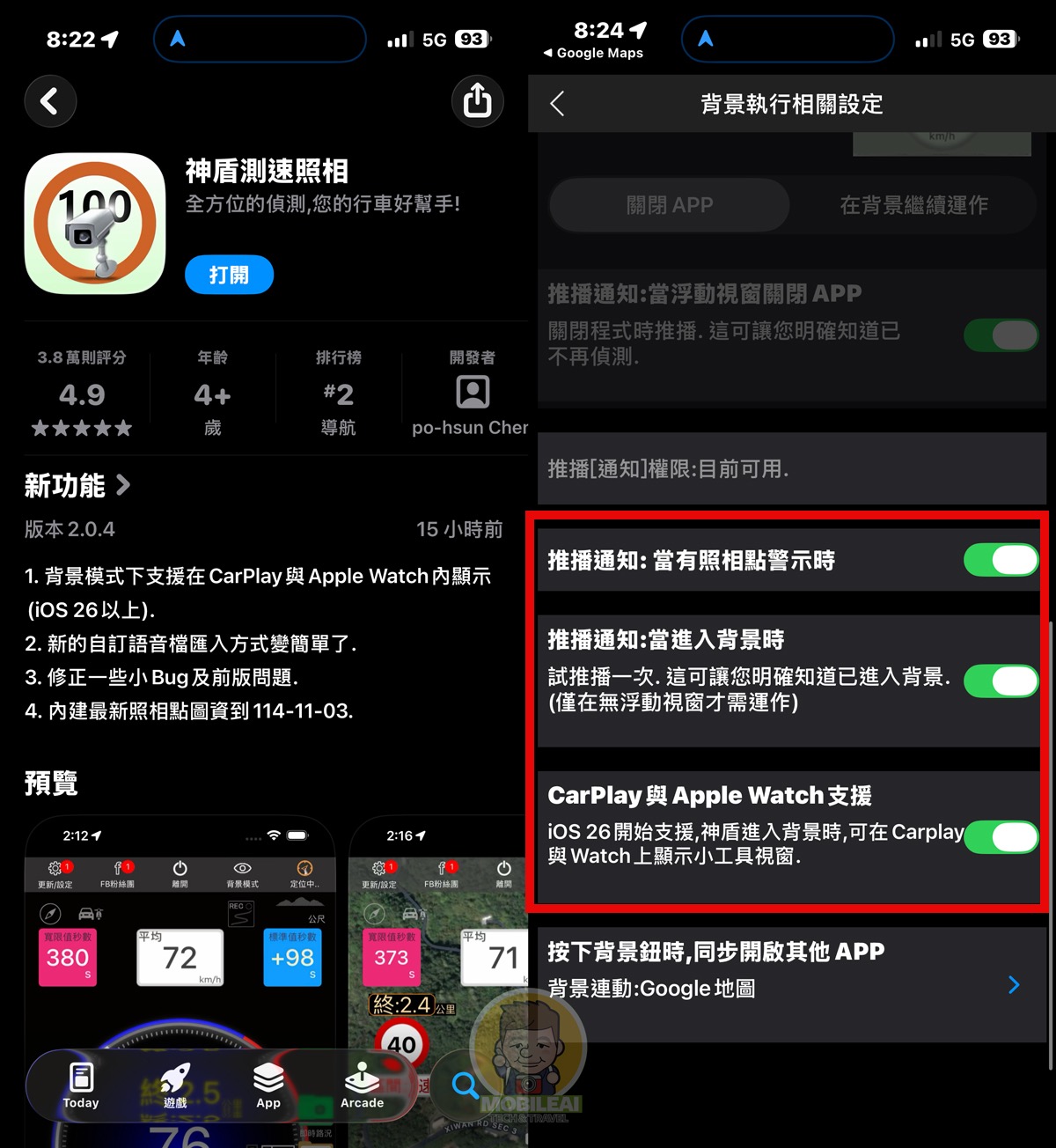
▼若想啟用神盾 CarPlay 功能,請依照以下步驟操作:
- iPhone 需更新到 iOS 26
- 需將神盾 App 更新至 2.0.4
- 進入到神盾APP 切換到『背景執行&浮動視窗』選項將『CarPlay 與 Apple Watch 支援』開啟
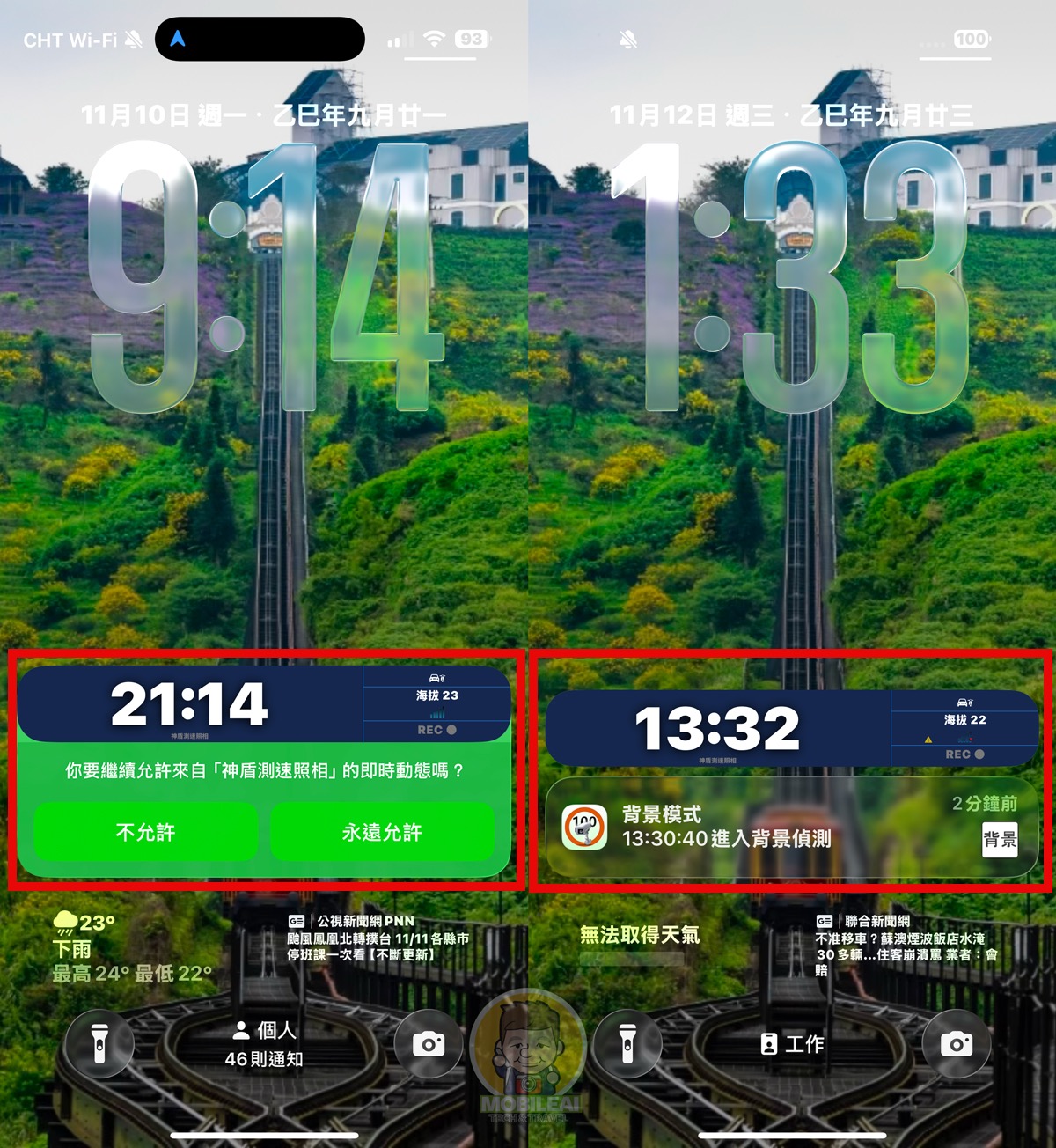
▼接著把神盾測速照相切換到背景模式,此時按下鎖定頁面進入待機畫面確認有沒有神盾測速照相小工具跳出,如果有看到是否允許即時動態的權限對話視窗請按『永遠允許』(左圖),如果您看到是如下圖右側模樣代表神盾測速照相機已經取得即時動態權限,這點相當重要很多朋友沒有允許,因此神盾測速照相小工具無法取得權限因此無法在 CarPlay 上面出現…
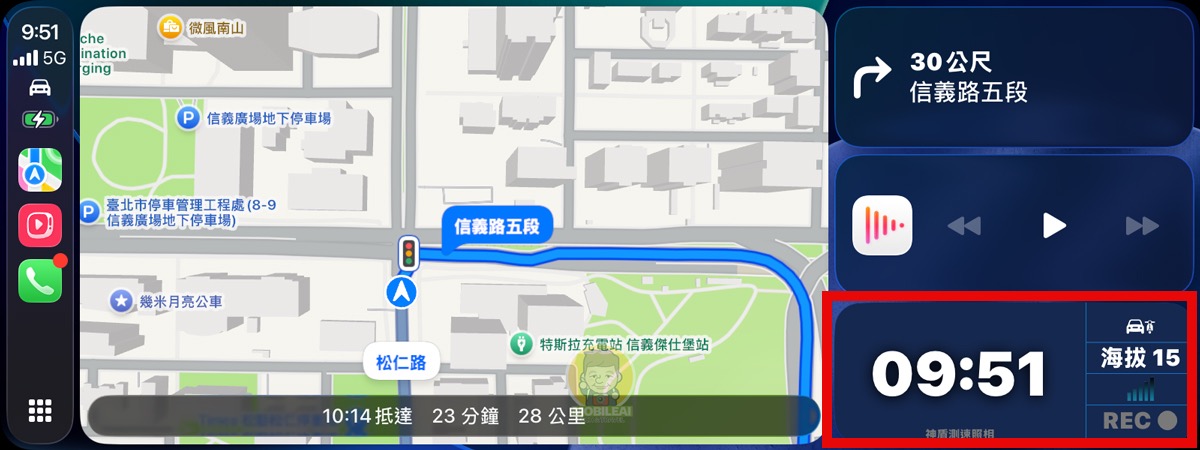
▼完成手機上的操作設定之後,請連接您車機上的 CarPlay ,進入到導航介面,此時請點選左下角的『圓角正方形』來切換到支援小工具顯示的導航介面。

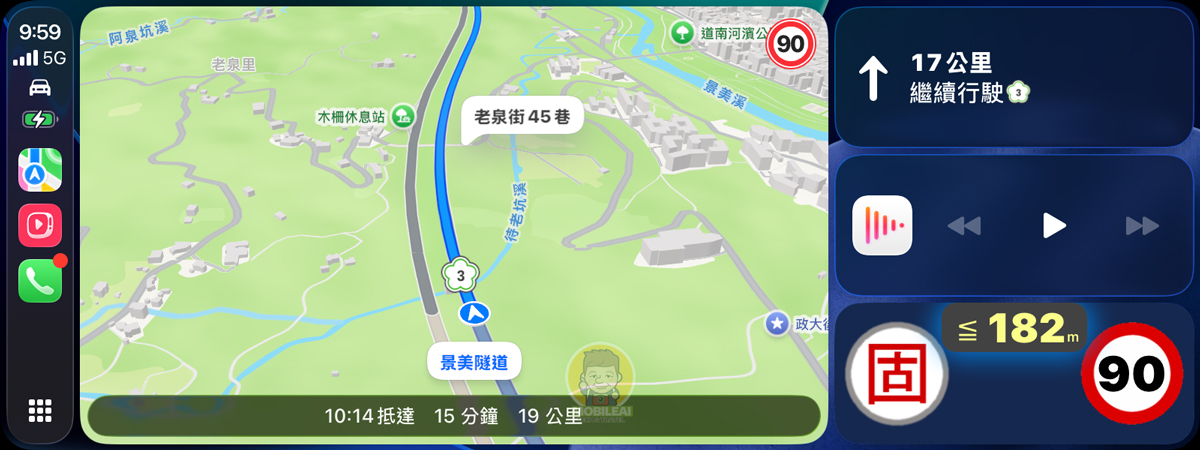
▼切換到右側有小工具的導航介面之後,您會發現右下角多了一個『時間、海拔』的小工具,這就是神盾測速照相在 CarPlay 上執行顯示相關資訊的介面。
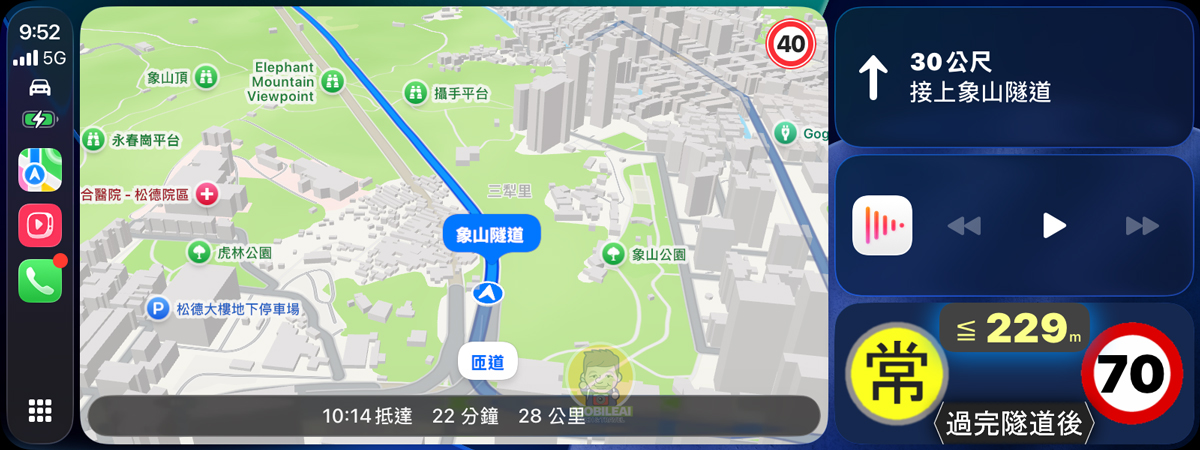
▼只要開車經過有測速照相的位置,就會在右下角跳出還剩下多少公尺、速限與測速照相的分類資訊,此時語音也會同步播報提醒。
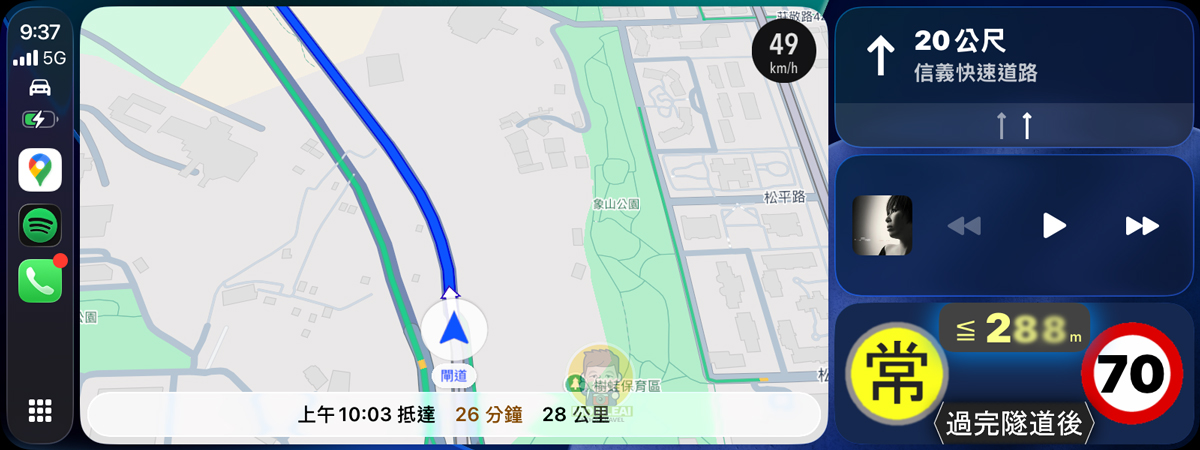
▼經過實測可同時支援地圖導航、Spotify、神盾測速照相三個 APP 運作,也就是可以邊導航邊聽歌邊聽測速照相提醒,只是這樣混在一起相當的吵,如果可以建議還是把播放音樂這件事情獨立出來,至於怎麼獨立就看您怎麼規劃車上影音娛樂系統的播放方式了。
▼實際使用下來發現顯示時間的位置如果能顯示GPS時速的話會更好,但看了神盾測速照相官方粉絲團公告的資訊來看,不是他們不想而是 CarPlay 小工具限制了他們,最後只能改採時間來取代本來規劃給GPS即時速度的位置,不過這次更新支援 CarPlay 之後也解決了另外一個困擾多年的問題,那就是神盾測速照相搭配 CarPlay 車機的時候會出現聲音斷斷續續或是無法播報完整提示語音的現象出現,之前也研究過這個問題但無解,但這次更新之後透過神盾測速照相 CarPlay 小工具持續與APP維持資料連線狀態,也順帶解決了困擾多年神盾提示音會在 CarPlay 斷斷續續的問題,因此強烈建議大家務必更新設定,讓神盾繼續守護大家的荷包…以下就是這次更新之後的幾個特色提供給大家參考
- 神盾測速照相支援 CarPlay&Apple Watch 顯示功能
- 神盾測速照相 CarPlay 小工具模式解決了原本舊版本聲音斷斷續續的問題
- 支援音樂、導航、神盾,三個APP同時運作達到可同時導航、播放音樂與測速提醒目的
- 按下電源鍵進入待機模式,手機螢幕關閉狀態下,神盾測速照相 CarPlay 小工具依舊可正常執行